使用教程
十个章节,覆盖 WPE x64 的 全部界面、全部字段与全部可操作项。前九章按顺序读是一条完整的上手路径,第 10 章是随时回来翻的 速查表;当然也可以直接跳到你要解决的问题。
章节目录
安装启动、首页三个入口、多开数据库,以及贯穿全书的核心概念。第一次用请从这里开始。
- 系统要求 · 单文件启动器 · 升级与配置迁移
- 多开设置:切换数据库 = 换一整套配置
- 两种模式怎么选 · 封包处理流水线
- 四道过滤关卡 · 过滤设置 ≠ 滤镜 · 系统套接字
把 Hook 注入目标进程,从内部挂钩 WinSock 收发函数——最贴近程序逻辑的抓包方式。
- 选目标:选择进程 / 选择窗体 / 选择文件(挂起启动)
- 拦截设置 · 过滤设置 · 列表设置
- 查找封包(正则)· 封包编辑与重放
- 右键菜单全解 · 注入失败排查
WPE 自己变成 SOCKS5 代理;可由内置 mihomo 接管选中的本机进程,并提供 HTTP/HTTPS/TCP 映射。
- 代理设置 · 证书导出 · 系统代理
- 进程设置(内置 mihomo / TUN)
- 拆包 · 外部代理级联 · 本地/远程映射
- 防火墙与代理账号 · 用 WPC 接入手机 / 模拟器 / 另一台电脑
软件的灵魂功能:在封包真正发出 / 收下之前,按规则匹配并改写它。
- 改包该交给谁 · 普通模式 vs 高级模式
- 半字节通配 · 排除 / 递进 / 随机
- 五种动作 · 执行联动 · 执行模式
- 五个实战案例 · 不生效排查清单
从看懂封包结构,到定位出你要改的那一个字节 —— 前面讲软件怎么用,这章讲 陌生协议怎么下手。
- 封包结构解剖 · 四步定位字段
- 认出序号 / 时间戳 / 校验等可变位
- 判断加密与校验 · 完整改包工作流
- 常见协议特征 · 老版教程术语对照
自动化三件套,可以互相调用,也能被滤镜和快捷键触发。
- 发送列表:批量重放,循环次数与间隔
- 机器人:封包 / 控制 / 键盘 / 鼠标 四类指令
- 仓库与自动入库:按包头自动归档样本
- 组合技示例
主界面之外的那些页:五个辅助工具、给加速器下发节点的 WPC 配置、五组全局设置与远程管理 Web 台。
- 统计数据 · 文本对比 · 编码解码工作台 · 解码器 · 智能解码 · 数据提取
- WPC 配置:服务器 / 规则 / 公告
- 系统日志 · 系统设置 · 快捷键设置 · 备份设置
- 软件设置(语言 / 外观 / 显示 / 文件图标)· 远程管理 Web 台 · 性能调优
2.3 引入、2.4 持续提供:把 WPE 已有的功能交给本机的 AI 客户端调用,用对话代替点菜单。
- 首页「MCP 设置」:总开关与人工确认
- 状态灯与 MCP 日志
- 接入 AI 客户端(固定路径,升级不用改)
- 能读什么、能写什么,以及不提供的两件事
147 个工具 按用途分组 的完整清单 —— 想找「该让 AI 用哪个工具」就来这一页。
- 代理 · 注入 · 封包 · 代理账号 · 滤镜 · 发送 · 机器人 · 仓库 · 解码器 · 取值器 · 设置 · 其它
- 每个工具:名字 · 说明(中文摘要 + 英文原文)
- 按用途跳转,或 Ctrl+F 直接搜工具名
四张 查完就走 的表。不用通读,遇到「这后缀是啥」「这词什么意思」再翻过来。
- A · 数据文件类型:
.sb .fp .sp .rp .whp等 16 种各是什么 - B · 封包类别对照:23 种类别 ↔ 滤镜 12 个开关
- C · 目录与依赖:程序结构与第三方组件
- D · 术语表:全书叫法统一对照
按目标快速定位
| 你的目标 | 从哪里开始读 |
|---|---|
| 第一次用,想尽快抓到包 | 起步 · 快速上手 → 注入模式 |
| 搞不清两种模式的差别 | 起步 · 两种模式怎么选 |
| 想改包 / 自动改包 | 滤镜(软件最核心的功能) |
| 想重放、循环发包 | 发送列表 + 封包编辑 |
| 陌生协议不知从何下手 | 封包分析方法(四步定位字段) |
| 照着网上老教程做但对不上 | 老版 WPE 术语对照 |
| 想做自动化脚本 | 机器人 |
| 想让 AI 替我操作 WPE | 本机 AI 自动化(MCP) —— 先把 MCP 设置开着,再把 AI 客户端接进来 |
| 要抓 HTTPS 明文 | 代理设置 + 证书导出 |
| 要抓手机 / 模拟器 / 另一台电脑的包 | 代理 · 用 WPC 接入设备(含看 HTTPS 明文的证书安装) |
| 改包不知道该用滤镜还是映射 | 滤镜 · 该交给谁改 |
| 把 WPE 当代理服务器对外提供服务 | 代理账号 + 远程管理 |
| 配合 WPEProxyCap 加速器使用 | WPC 配置 + WPC 使用教程 |
| 抓包卡顿 / 缓存区暴涨 | 性能调优 |
| 出问题了 | 系统日志 + 常见问题 |
阅读约定
[ 按钮 ]表示界面上的按钮,开始 这样的小方块也是按钮或按键- 「右键菜单」指在对应列表 / 表格上点击鼠标右键弹出的菜单
- 涉及十六进制的输入框,除特别说明外都是 十六进制、字节之间用空格分隔,例如
01 00 0A FF - 章节内的 界面截图 统一取自深色界面,图下方的编号列表逐条说明图里的各个部分
旧版教程(1.0.0.36)
1.0.0.36 是完全不同的一套界面(单窗口 WinForms + 独立的进程注入器),与当前 2.5 的 Vue 3 + WebView2 界面无法对照。该版本教程不再以网页形式维护,仅保留 PDF 存档:
下面按 实际操作顺序 走一遍:装好 → 填订阅号 → 连上 → 在控制中心看状态 → 出问题时去哪儿查。截图都取自 深色界面。
01 · 安装与首次启动
| 项 | 要求 |
|---|---|
| 系统 | Windows 10 / 11 64 位 |
| 权限 | 必须以管理员身份运行——加速内核要建虚拟网卡(TUN)接管流量,那是系统级操作。程序会自己请求提权,看到 UAC 点「是」即可 |
| 分发方式 | 压缩包 WPC v1.2.zip(蓝奏云 / 百度网盘下载,92.38 MB,见 下载中心),解压后是 单文件启动器 WPC v1.2.exe(附带校验文件 WPC v1.2.exe.sha256.txt,核对方法见 下载中心):首次运行(或换了版本)带进度窗释放到 %LOCALAPPDATA%\WPEProxyCap\app\<版本>-<哈希>\,之后每次启动自动校验修复、删掉没在运行的旧版本目录。不需要安装 |
| 运行时 | 不需要额外装任何东西:.NET 运行时与界面都打在程序里,加速内核也随包分发。界面跑在 Microsoft Edge WebView2 上,Win11 自带、Win10 通常随 Edge 已经有了;缺失时程序会给出提示并引导安装 |
| 杀软 / 防火墙 | 建虚拟网卡与改路由容易被拦。首次启动若弹出防火墙询问,请 全部允许 |
| 配置存哪 | %LocalAppData%\WPEProxyCap\config.json——订阅号、上次用的账号与界面偏好都在这里。卸载后手工删掉它就是彻底清干净 |
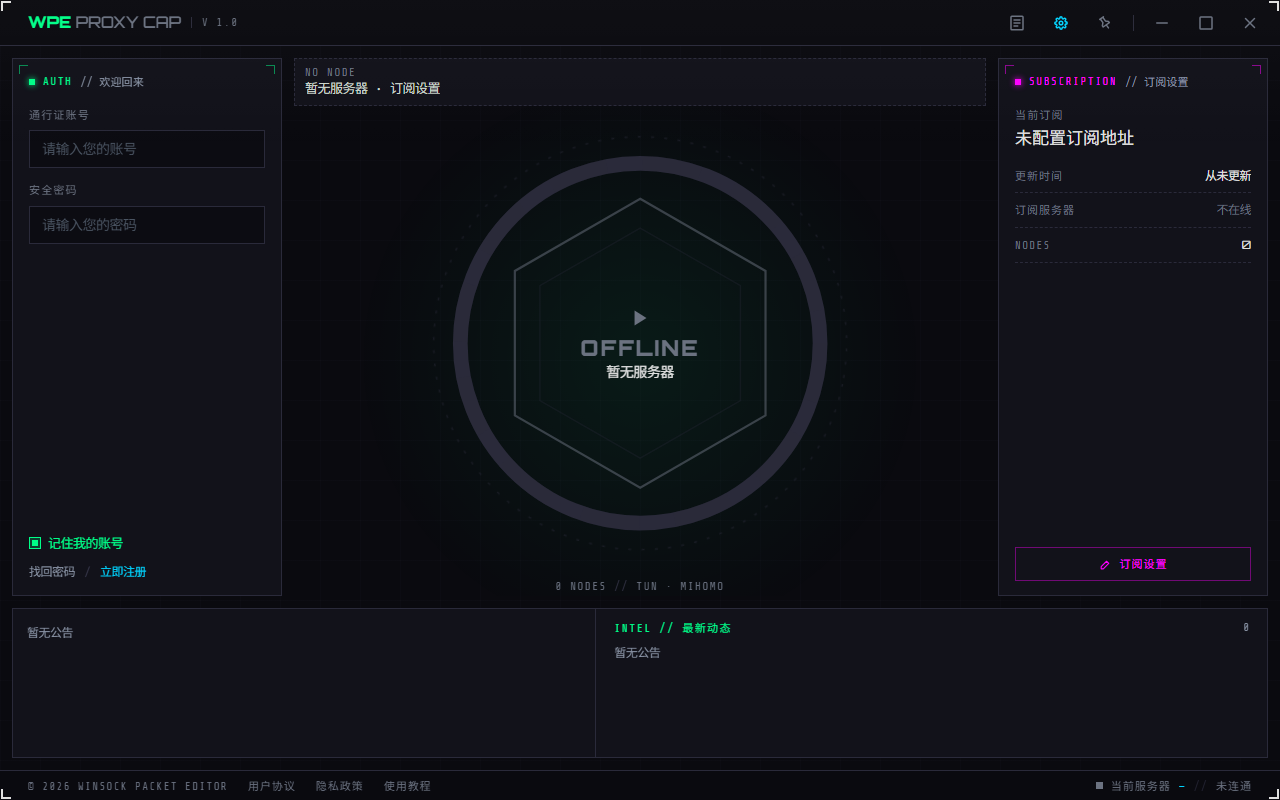
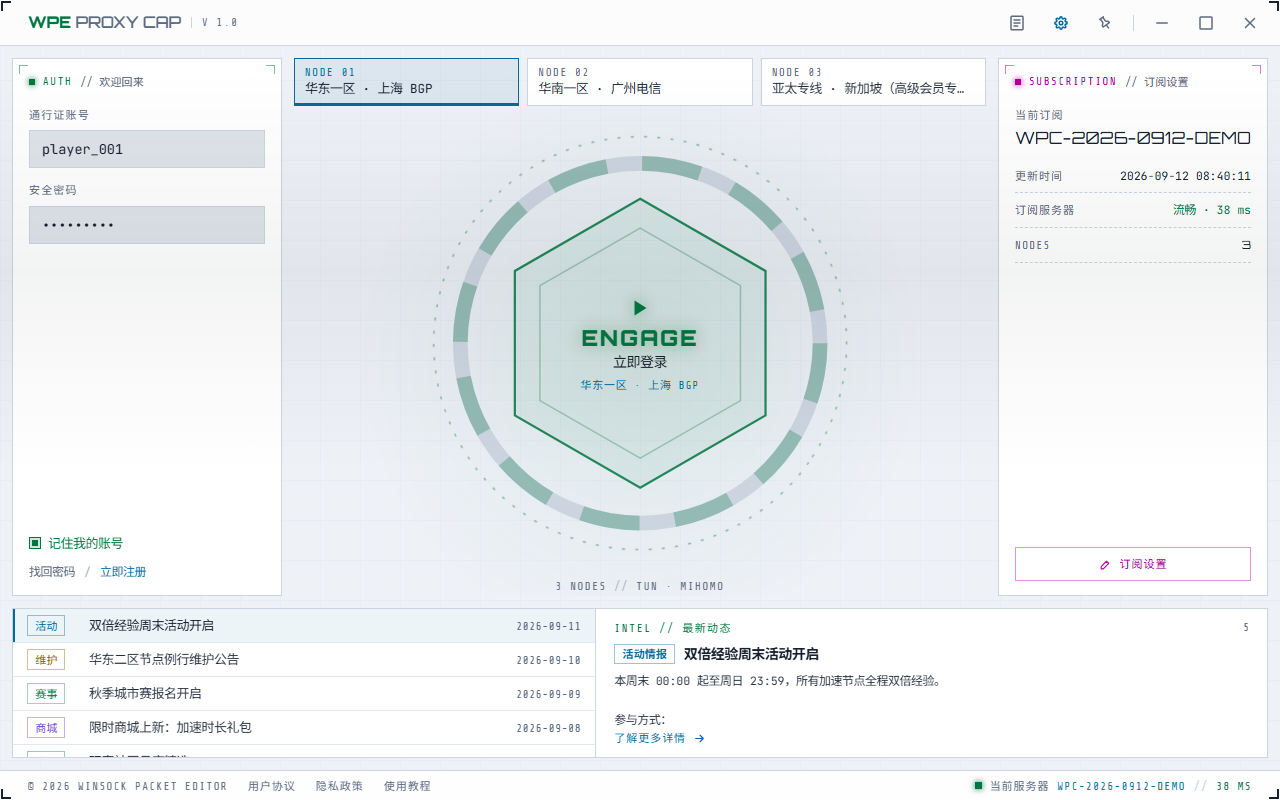
- 标题栏(从左到右):品牌与版本 · 系统日志 · 软件设置(齿轮)· 窗口保持最前(图钉)· 最小化 / 最大化(还原)/ 退出
- 左侧「AUTH」面板:通行证账号 / 安全密码、记住我、找回密码 / 立即注册
- 中间:节点磁贴与 反应堆核心——核心就是连接按钮。还没订阅时节点区是空的
- 右侧「SUBSCRIPTION」面板:订阅号 · 更新时间 · 订阅服务器状态 · 节点数(此刻是 0)。底部的 订阅设置 按钮就是填订阅号的入口——第一次用点这里
- 底部「INTEL」情报带:公告列表与选中那条的详情。还没订阅时是空的
- 底部状态栏:© 2026 Winsock Packet Editor · 用户协议 · 隐私政策 · 使用教程,右边是当前服务器(订阅号)与到该服务器的延迟
- ⚠️ 节点、订阅面板与公告都来自订阅,所以 没填订阅号之前它们就该是空的,不是坏了
连接代理服务器时,客户端会向该服务器发送 设备标识、操作系统版本与客户端版本号:设备标识是由本机的系统安装标识、系统盘卷序列号与主板序列号算出的 SHA-256 哈希,不含任何原始序列号,也不会写进本机的配置文件。它用来限制同一账号可同时使用的设备数——所以同一个账号在另一台电脑或手机上连着时,这边可能提示设备数已达上限。完整条款见程序里的「隐私政策」(底部状态栏有入口)。
02 · 填订阅号
点右侧订阅面板底部的 订阅设置 按钮。
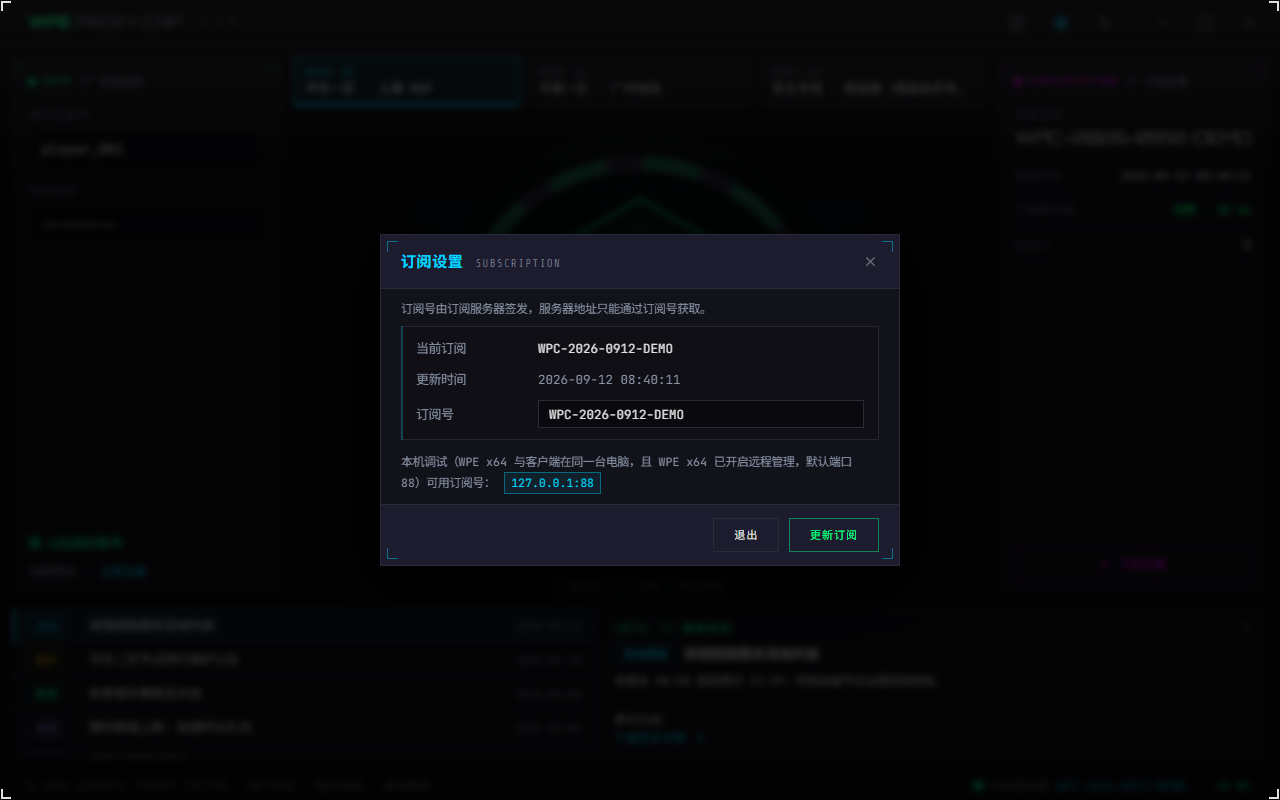
- 最上面那句说明:订阅号由订阅服务器签发,客户端自己创建不了;服务器地址也只能通过订阅号获取——客户端没有手填服务器地址的入口,没有订阅号时节点列表就是空的
- 当前订阅 / 更新时间:上一次成功拉取的订阅号与时刻,只读
- 订阅号:把订阅服务器发给你的订阅号填进去,回车或点「更新订阅」
- 更新订阅:客户端拿这个号去订阅服务器换到 代理服务器地址,再去那台 WPE 拉 节点列表、转发规则与公告。成功后节点磁贴、底部 INTEL 公告与右侧订阅面板 当场就有内容了
- 本机调试:WPE x64 与客户端在 同一台电脑、且 WPE x64 已开启 远程管理(默认端口 88)时,可以用公用的调试订阅号
127.0.0.1:88——点一下它就填进输入框,仍要自己点「更新订阅」 - 常见的两种失败:无法连接订阅服务器(网络问题,看右侧订阅面板里的订阅服务器状态)· 订阅号不存在或已过期(去 订阅号从哪来 那一节看怎么申请 / 续期)
03 · 连接
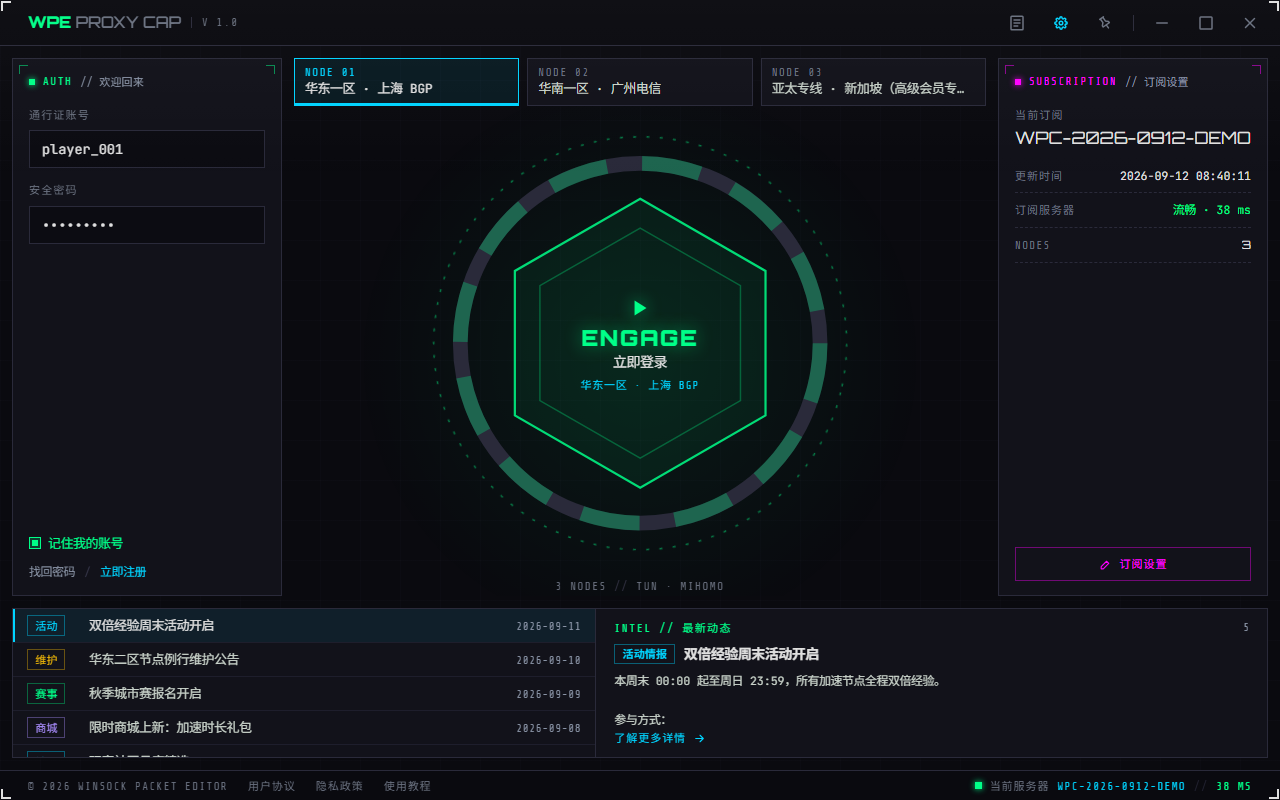
- 公告分五类,各有各的颜色标签:活动情报 · 维护说明 · 电竞赛事 · 限时商城 · 玩家社区。在底部 INTEL 情报带里点一条即可看到详情,「了解更多详情」打开它带的链接
- ⚠️ 公告有 两个来源:全局公告 来自订阅服务器(谁都一样),服务器公告 来自你连的那台 WPE 的 WPC 配置 → 公告列表
- 节点磁贴:订阅拉回来的节点,点一块选中它
- 通行证账号 / 安全密码(左侧 AUTH 面板):代理账号 的凭据,由 WPE x64 那边的 账号列表 发放——不是订阅号,两者是两回事
- 记住我的账号:勾上之后下次打开免重输。⚠️ 它存在本机的
config.json里,公用电脑上别勾 - 找回密码 / 立即注册:跳转到节点自带的那两个地址(在 WPE 的 WPC 配置里逐节点填)。还没有节点、节点没配这条链接、或者系统打不开链接时,都会各给一句提示,不会点了没反应
- 反应堆核心:点它就是连接——生成 mihomo 配置 → 拉起加速内核 → 建 TUN 网卡接管流量
- ⚠️ 连上之后,同一副骨架切换成 控制中心(下一节)
① 右侧订阅面板里的 订阅服务器 状态是不是「不在线」——那是订阅那一跳的问题,与账号无关;
② 你选的那个节点,WPE 那边的代理服务真的在跑吗(它的状态条上应该写着「运行中」);
③ 账号密码是 WPE 的 代理账号,而且那个账号得是 启用 状态、没过期、没到连接数 / 设备数上限(同一个账号在别的电脑或手机上连着,也占设备数)。
连不上时先看 系统日志(标题栏最左边那颗按钮):它会写明卡在哪一步、服务器回了什么。安全验证 在连上之后的控制中心里,连不上时打不开它。
04 · 控制中心
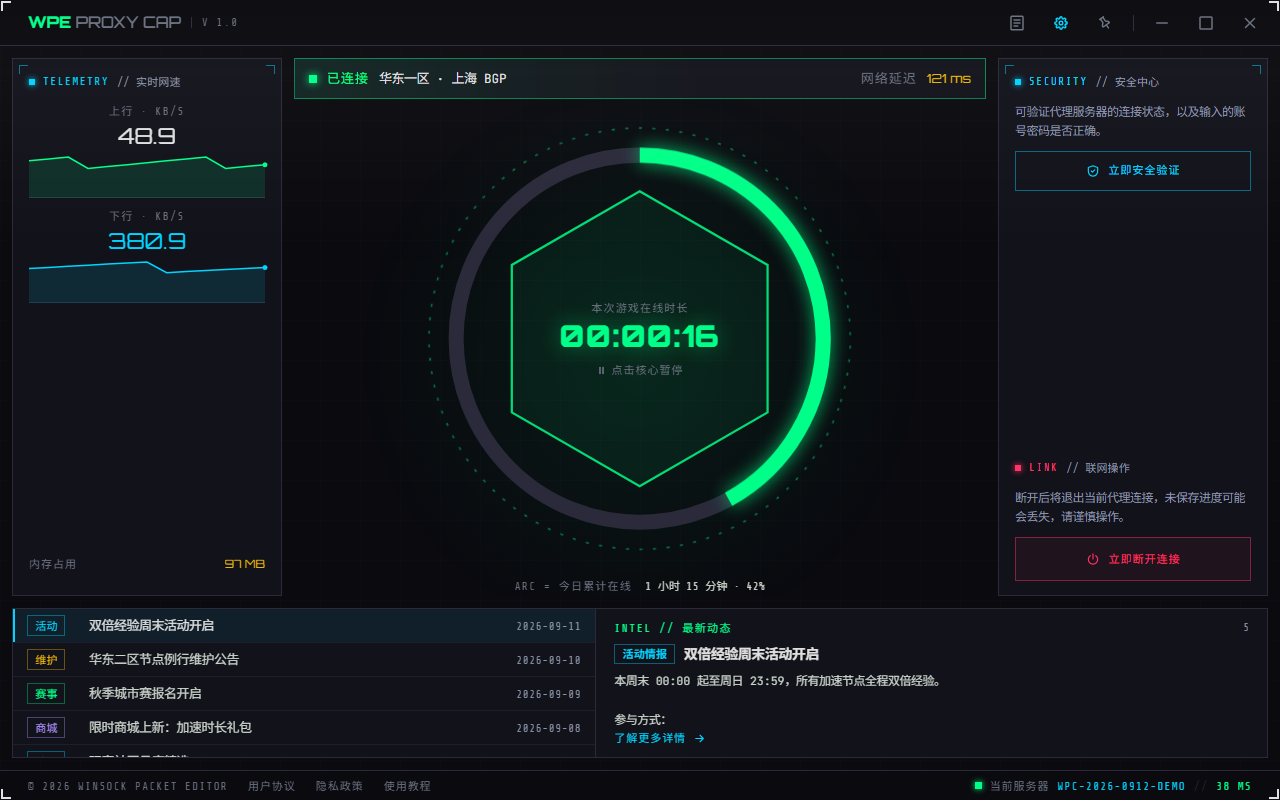
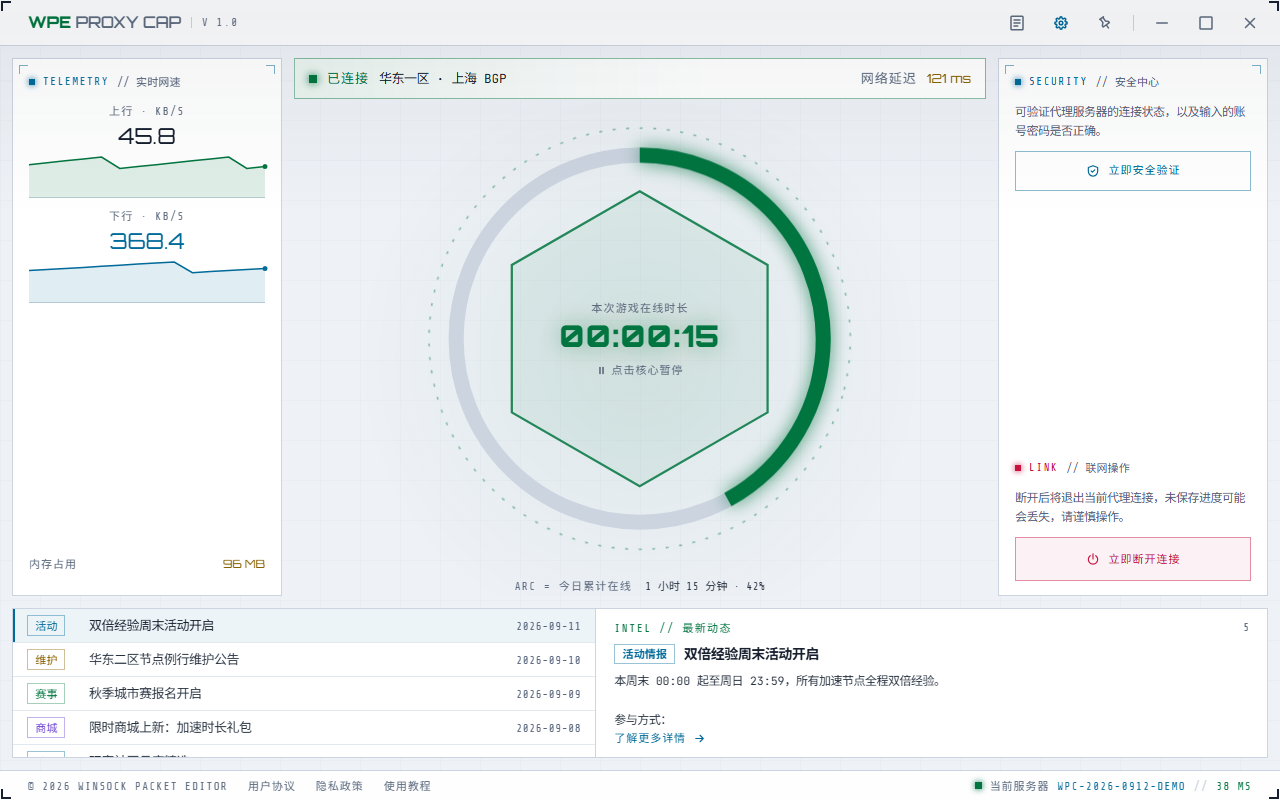
- 左侧遥测面板:上行 / 下行网速曲线 · 内存占用。网速与内存是从加速内核实时取的,不是估算;网络延迟 显示在中间面板「已连接」旁边
- 计时核心:本次在线时长,可以 暂停 / 继续计时——只停计时,不影响代理
- 核心外面那一圈是 今日累计在线 的进度,核心下方一行写着今日累计在线时长与百分比(那一圈按 3 小时 算,攒够之后显示 100%)
- 右侧操作面板:立即断开连接,会先弹一次确认(断开等于退出当前代理,游戏里未保存的进度可能丢)
- 同一面板里的 立即安全验证,见下一节
- ⚠️ 关闭窗口 = 断开:没有后台运行模式,关掉窗口就会停止加速内核;内核意外崩溃、或者与服务器之间的连接中断(网络掉线、同一设备在别处重新登录)时,客户端同样会自动标记为已断开
05 · 安全验证
它回答一个很具体的问题:服务器那头通不通、账号密码对不对、这台设备能不能占上名额。入口在控制中心右侧的「安全中心」里,也就是连上之后才有——连不上时打不开它,那时先看 系统日志。
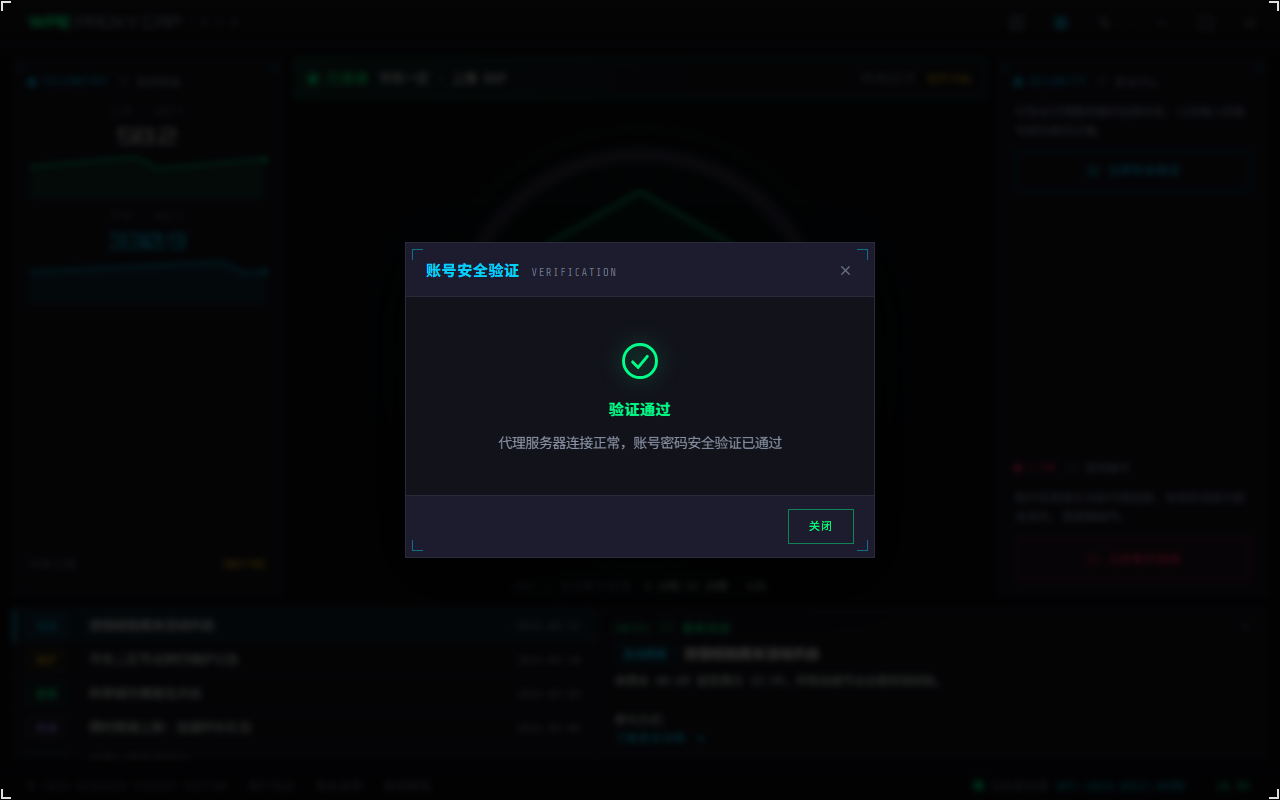
- 点下去先是「安全验证中…」,界面上依次走过 正在验证服务器响应… → 正在检测代理连接状态… → 正在验证账号密码…(新版 WPE 上多一步 正在验证账号密码与设备…)
- 新版 WPE 上这一步做的是 设备注册:把本机注册成一台在线设备,验完立刻断开,所以它一次就能分清 账号密码错 / 账号已过期 / 账号已被禁用 / 设备数已达上限;老版 WPE 或服务器没开账号认证时,走的是一次 SOCKS5 握手 + 认证
- 验证通过:代理服务器正常,账号密码也对(新版 WPE 上还会写明设备已注册)
- 验证失败:看结果里写的原因——连接超时、不支持 SOCKS5 协议、与服务器通信出错 这类是服务器那头的问题,先查 WPE 那边的服务起没起、防火墙有没有把你的 IP 拦掉;账号或密码错误、账号已过期、账号已被禁用、设备数已达上限 是账号那头的问题;未启用账号认证 说明服务器是通的,只是不校验账号
- ⚠️ 已经连着、且与服务器的连接正常时点它,会直接回报「设备已注册,与服务器的连接正常」——不再重复注册一次(重复注册会把正在用的那条连接踢掉)
- ⚠️ 这一路 不承载任何流量,只是探一下;真实流量是加速内核发的。所以「验证通过但游戏还是不走代理」是另一类问题,去看 系统日志
06 · 系统日志
标题栏第一个按钮(最左边那颗)。出任何问题的第一站。
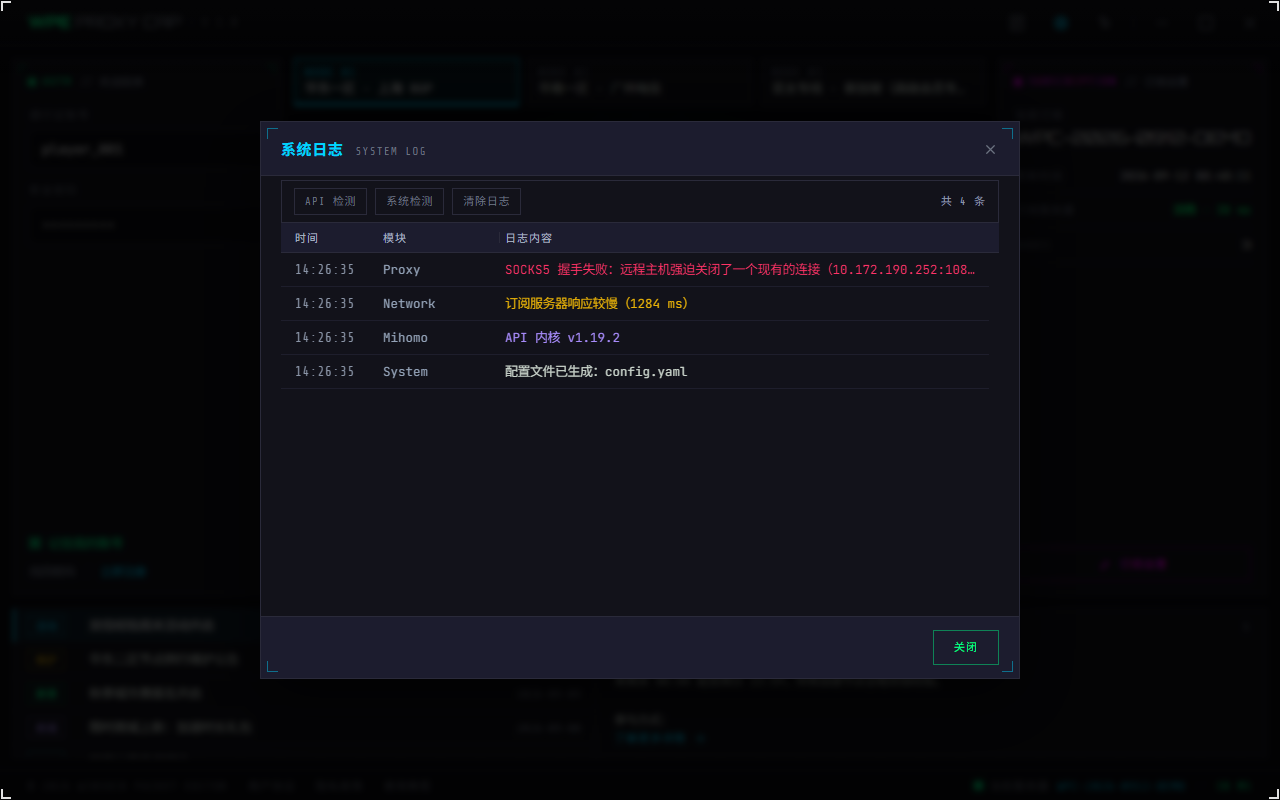
- 表列:时间 · 模块 · 日志内容。常见的模块有
System(程序自身)·Mihomo(加速内核)·WpcControlClient(与 WPE 之间的登录连接),另外还有一批以功能命名的模块(订阅、节点列表、实时监控、生成配置等)。只有「模块」一列可以拖动调宽,双击恢复默认宽度 - 颜色看等级:红色 是错误,琥珀 是警告,紫色 是调试信息,灰色 是普通记录。日志内容一律用中文写,不随界面语言变化;表里只保留最近 200 条,更早的会被顶掉
- API 检测:现场探一次加速内核,结果写成一行日志
- 系统检测:写一行本机的 Windows 系统版本
- 清除日志:清空这张表
- ⚠️ 出现
已成功登录 - 节点名这一行,说明加速内核已经起来了;连不上时,看这之前的红色、琥珀色行,写的就是卡在哪一步 - ⚠️ 出现
已跳过一条规则:类型,参数(原因)的琥珀色行,说明节点下发的这条规则加速内核不认,客户端把它跳过了——连接不受影响,但这一条规则不生效,见 排查清单
07 · 软件设置:语言与外观
标题栏的齿轮。与 WPE x64 是 同一套设计:七种语言、三档主题、可关的扫描线。
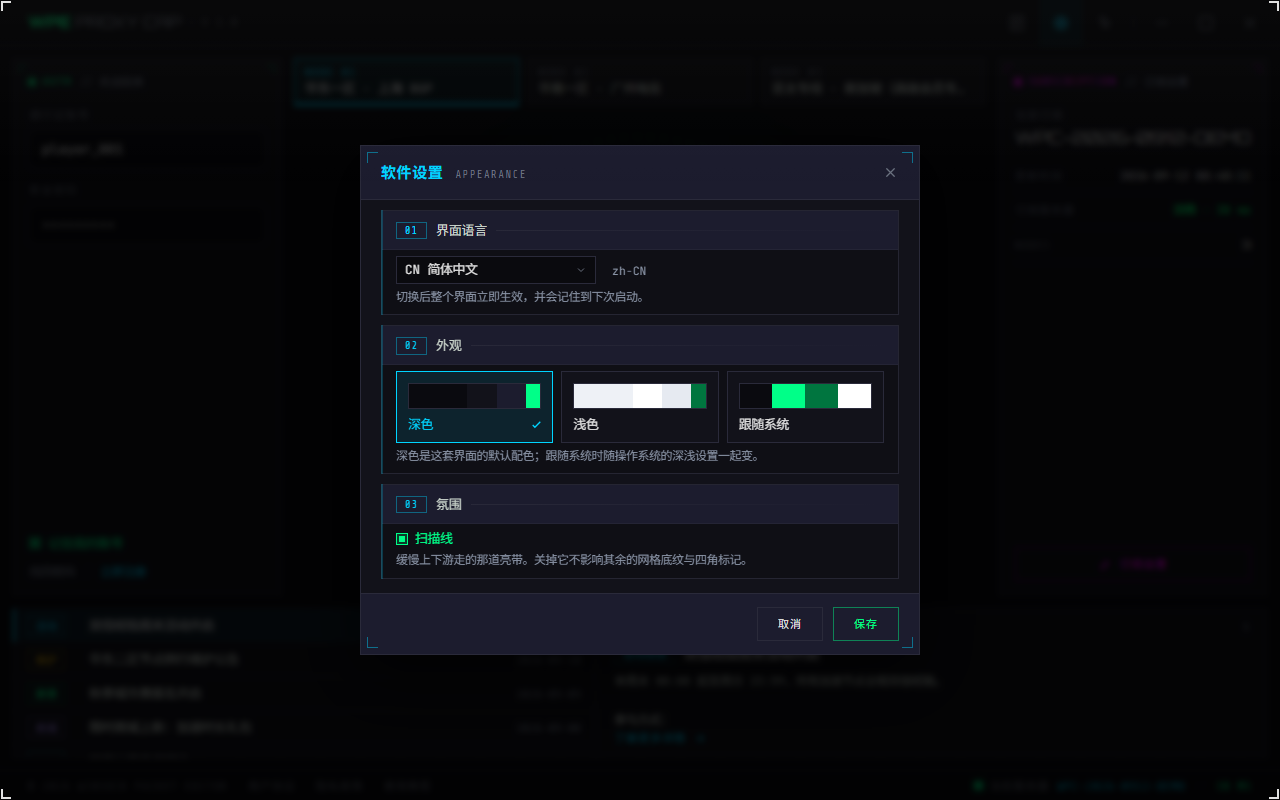
- 界面语言:七种——简体中文 · 繁體中文 · English · 日本語 · 한국어 · Tiếng Việt · Русский,下拉里按语言代码排序。每一项是「两字母前缀 + 该语言自己的写法」,右边跟一个文化名(
zh-CN)——切到看不懂的语言之后,自称是屏幕上唯一还认得出来的东西 - 外观:深色 / 浅色 / 跟随系统,每张卡带一条四色预览带。不是反相,是同一套版式换一组配色
- 氛围 · 扫描线:整屏缓慢游走的那道亮带。关掉之后网格底纹与四角标记不受影响
- 这一屏是 草稿制:选了不算数,按保存才生效并记到下次启动
- ⚠️ 主题 不影响加速,它只是界面配色
- 选「跟随系统」时,它随 Windows 的深浅设置一起变,不用重启程序
08 · 排查清单
| 现象 | 先查什么 |
|---|---|
| 双击没反应 / 闪一下就没了 | ① UAC 提示被拒绝了——再运行一次 WPC v1.2.exe 并选「是」,首次运行还要等释放进度走完;② 提示缺少 Microsoft Edge WebView2——按提示装好再重开,Win11 自带、Win10 通常随 Edge 已经有了;③ 被杀软拦掉时去看隔离区 |
| 公告与服务器都是空的 | 订阅号没填或已过期,见 02 节 |
| 订阅面板里的订阅服务器状态是「不在线」 | 本机到订阅服务器这一跳不通——与你的 WPE 无关,先查本机网络 / DNS。旁边显示的毫秒数是到你自己那台 WPE 的延迟,不是到订阅服务器的 |
| 节点区有节点,但一登录就失败 | 先看 系统日志(标题栏最左边),它会写明卡在哪一步、服务器回了什么。安全验证 在连上之后的控制中心里,连不上时打不开它。日志里写明的原因中:连接超时、不支持 SOCKS5、与服务器通信出错是服务器那头的事;账号或密码错误、账号已过期、账号已被禁用、设备数已达上限是账号那头的事 |
| 提示「该账号的设备数已达上限」 | 同一个账号在别的电脑或手机上连着,也占设备数——先断开那边,或在 WPE x64 的 代理账号 里把设备数上限调高 |
| 连上了,但游戏没走代理 | ① 那条流量是不是被 转发规则 判成了直连(规则在 WPE 的 WPC 配置 里,逐节点一套);② 看 系统日志:写着 已跳过一条规则:…(原因) 的行说明这条规则加速内核不认、被跳过了;③ 其余细节看 Mihomo 那几行 |
| 延迟很高 / 网速上不去 | 换一个节点试试;公告里也常会写「活动期间节点负载较高」这类提示 |
| 加速突然断开 | 看 系统日志:加速内核意外退出、或者与服务器之间的连接中断(网络掉线、同一设备在别处重新登录)时,客户端都会自动标记为已断开,重新点反应堆核心连接即可。内核侧的原因写在 Mihomo 那几行 |
WPC 只负责 把流量送到代理服务器。抓包、改包、滤镜、账号与防火墙全在 WPE x64 代理模式 那一端——客户端这边的日志里看不到它们。两端的排查入口分别是:客户端的 系统日志、WPE 的 系统日志。
WPC 手机版 1.1 是 WPC 的 Android 客户端:底部四个标签 加速 · 节点 · 消息 · 我的,平板和横屏时变成左侧导航栏。它通过 Android 系统 VPN 和进程内 mihomo 按节点规则把流量交给 WPE。下面按 实际操作顺序 走一遍:装好并授权 → 填订阅号与账号 → 连上 → 选哪些应用走代理 → 让连接在后台稳住 → 连上之后看状态、在「我的」里改设置 → 出问题时去哪儿查。多数截图保留自 1.0 深色界面;分应用代理截图与功能说明已更新至 1.1。
01 · 安装与权限
| 项 | 要求 |
|---|---|
| 系统 | Android 8.0 及以上 |
| 手机架构 | ARM 64 位(arm64) |
| WebView | 界面跑在 Android System WebView 上,需要 90 或更高版本 |
| 分发方式 | 1.1 ARM64 APK 可在 下载中心 下载(蓝奏云 / 百度网盘,29.32 MB)。下载后在手机上打开安装;首次会要求允许 安装未知来源的应用。程序不会联网检查版本,升级请下载新的安装包覆盖安装 |
| Root | 不需要 |
装好后,程序在桌面和应用列表里显示为 WPC。用到的系统权限都在需要时才弹出询问:
- VPN 连接请求:手机版靠 Android 系统 VPN 接管流量。第一次连接时系统会弹出 VPN 连接请求,点「确定」(部分系统显示为「允许」)。拒绝了就连不上,程序会提示「没有授予 VPN 权限,无法连接」。
- 通知权限:Android 13 及以上会询问,可以不给。给了之后,连接期间通知栏常驻一条通知,显示连接状态并带「断开」按钮。
- 后台运行:见 05 节。
到应用商店更新「Android System WebView」或「Chrome」,更新后重新打开程序。没有谷歌服务的手机,通过手机自带的应用商店更新 WebView。
02 · 填订阅号与账号
第一次打开程序只需要填 订阅号。订阅号 只能由订阅服务器签发,服务器地址也 只能通过订阅号获取,申请方式见 订阅号从哪来。已经填过订阅号,或者已经连着时,不会出现这一屏。
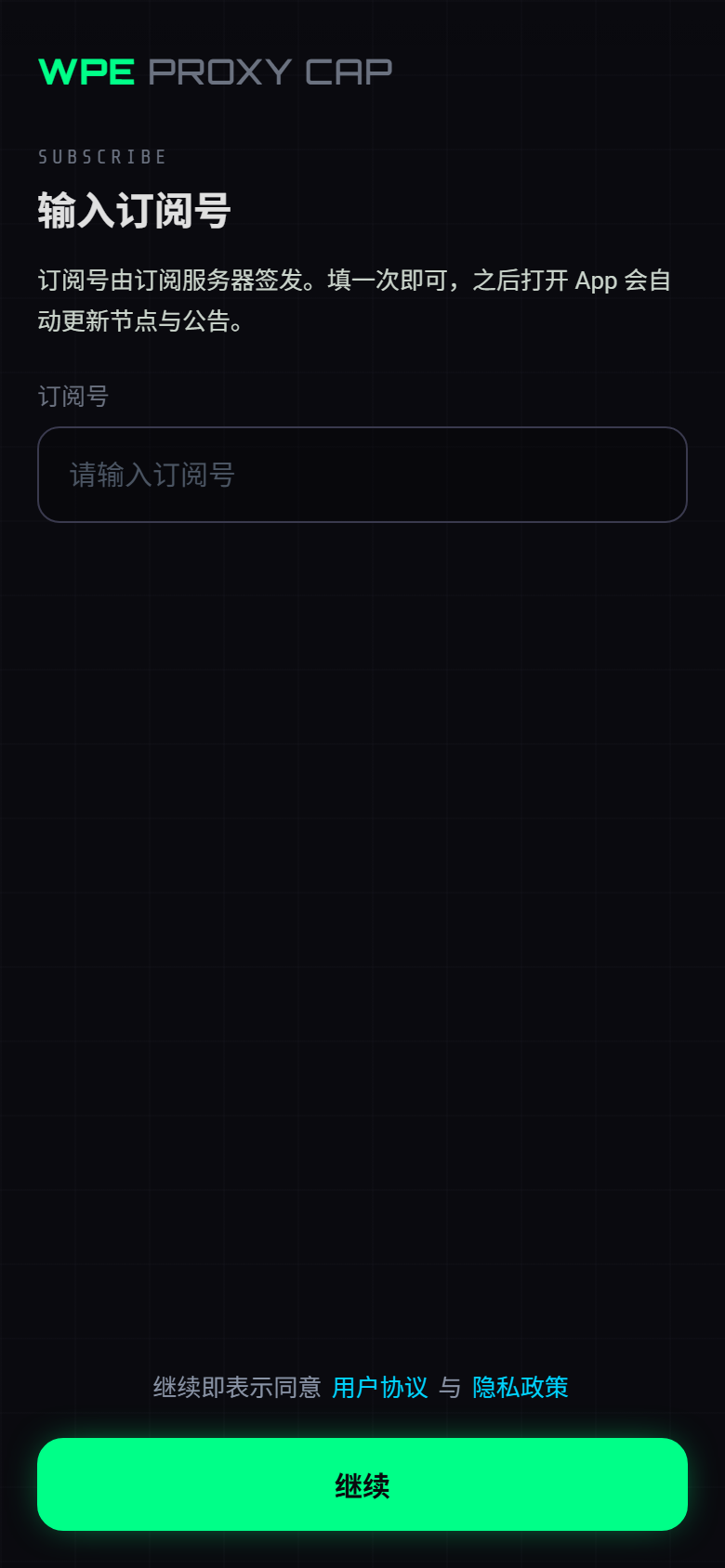
- 订阅号:把订阅服务器发给你的订阅号填进去。程序拿它换到代理服务器地址,再拉取节点、转发规则与公告
- 继续:订阅号不存在或已过期、连不上订阅服务器时,输入框下方会分别写明原因
- 底部是 用户协议 与 隐私政策 的链接,继续即表示同意
填好订阅号就进入「加速」页,通行证账号 与 安全密码 直接填在页面下方的账号卡里(卡片上只有两行占位文字,点开卡片能改,那时右边写着这两个名字)。它们是 WPE x64 那边 代理账号 的凭据,不是订阅号,只保存在这台手机上。记住我的账号 默认打开,想用「始终开启的 VPN」必须保持打开。还没有账号或忘了密码,点账号卡底部的 找回密码 / 立即注册,会打开所选节点自带的地址;还没有节点、节点没配这条链接、系统打不开链接时都会各给一句提示。账号密码没填齐就点反应堆核心,会提示先填写。还没有节点时不显示账号卡,先点「设置订阅」把订阅号填对。
以后要改账号,到 「我的」页 点最上面的账号卡;要换订阅号,到「节点」页点顶部的「订阅号」那一行——这一行只在已经有节点时出现,还没有节点时入口是「加速」页的「设置订阅」。
03 · 连接
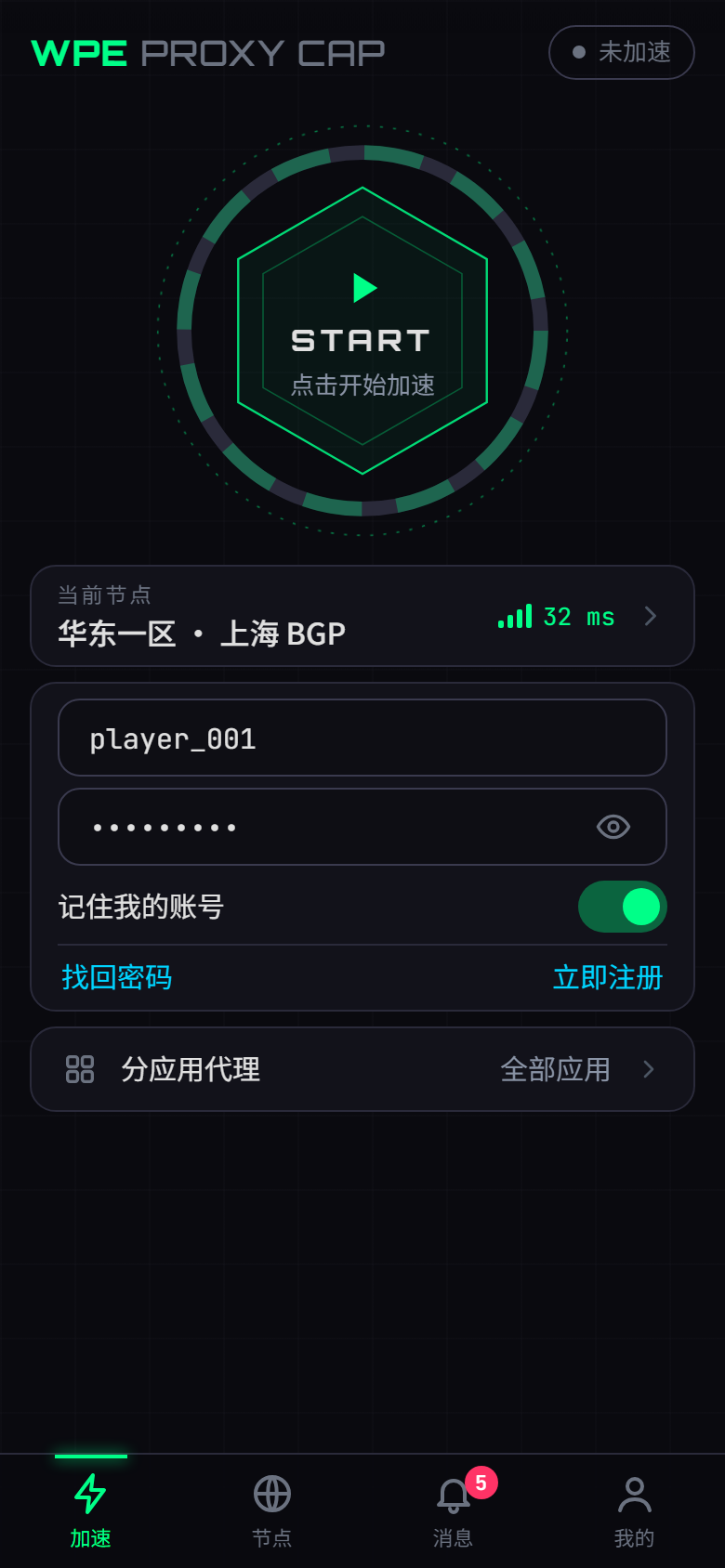
- 右上角状态:未加速 / 正在连接… / 已加速 / 计时已暂停
- 反应堆核心:写着「START · 点击开始加速」,点它就是连接
- 当前节点:节点名与延迟信号格,点开从底部弹出节点列表
- 账号卡:通行证账号、安全密码与记住我的账号,底部是找回密码 / 立即注册
- 分应用代理:点开直接修改
- 底部标签栏:加速 · 节点 · 消息(带未读数)· 我的
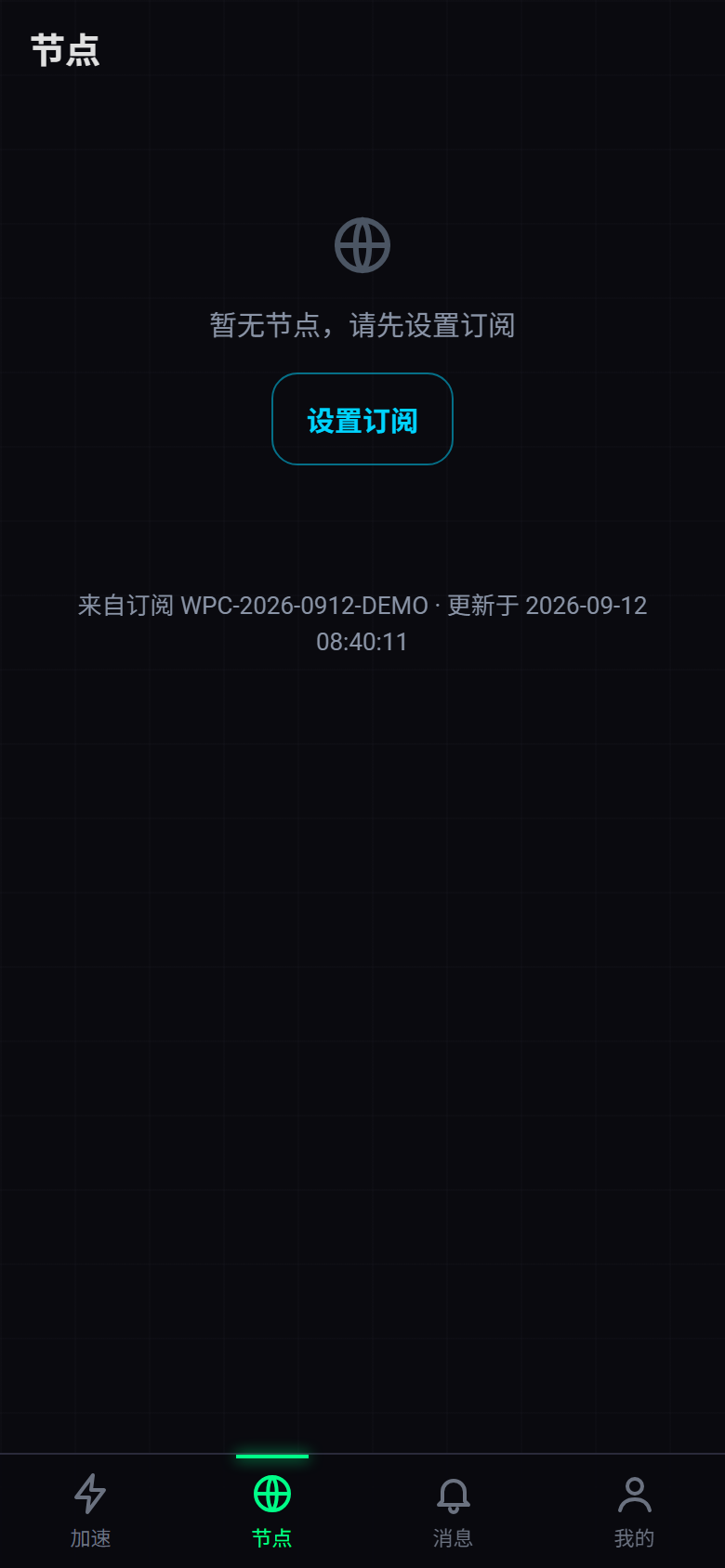
- 订阅号:当前的订阅号,点开查看订阅信息并更换(这一行只在已经有节点时出现)
- 节点名:整行显示,放不下自动换行;选中的节点带青色边线与对勾。每一项左上角还有一个
NODE 01这样的序号 - 延迟:信号格与颜色一起表示快慢。三种状态——测出来的是毫秒数,还没测过的显示「—」,连不上的显示「超时」;没测过与超时的都排在已测通的后面
- 手机上无代理规则:这个节点的规则在手机上一条走代理的都没有,见 07 节
- 重新测速:重新测一遍所有节点;页面往下拉可以刷新订阅。列表上方还写着「共 N 个节点 · 按延迟排序」,列表下面是「来自订阅 X · 更新于 Y」
选好节点后,回到「加速」页 点反应堆核心 连接。第一次连接 时会先弹出 Android 的 VPN 连接请求,点「确定」后才会真正连上。已经连着的时候不能换节点,要先断开。
「加速」「节点」「消息」三个页面都可以 往下拉刷新。还没有节点时,「加速」页显示「暂无节点,请先设置订阅」,点 设置订阅 填订阅号。
① 提示「没有授予 VPN 权限,无法连接」:VPN 连接请求被拒绝了,重新连接并在系统弹窗上点「确定」;
② 提示「登录失败,请检查订阅设置与账号密码」:打开 我的 → 系统日志,如果写着「该账号的设备数已达上限」,说明手机和电脑 各算一台设备,账号的设备数上限是 1 而电脑已经连着时,手机就连不上。先断开电脑,或在 WPE x64 的 代理账号 里调高设备数;
③ 服务器状态、账号是否启用 / 过期等其它情况与 Windows 版相同,见 WPC · 连接。
04 · 分应用代理
手机版可以指定 哪些应用走代理,程序自身始终不走代理。在「加速」页点 分应用代理 打开——这个入口只在未连接时出现,连接中要改就先断开、改完再连一次。
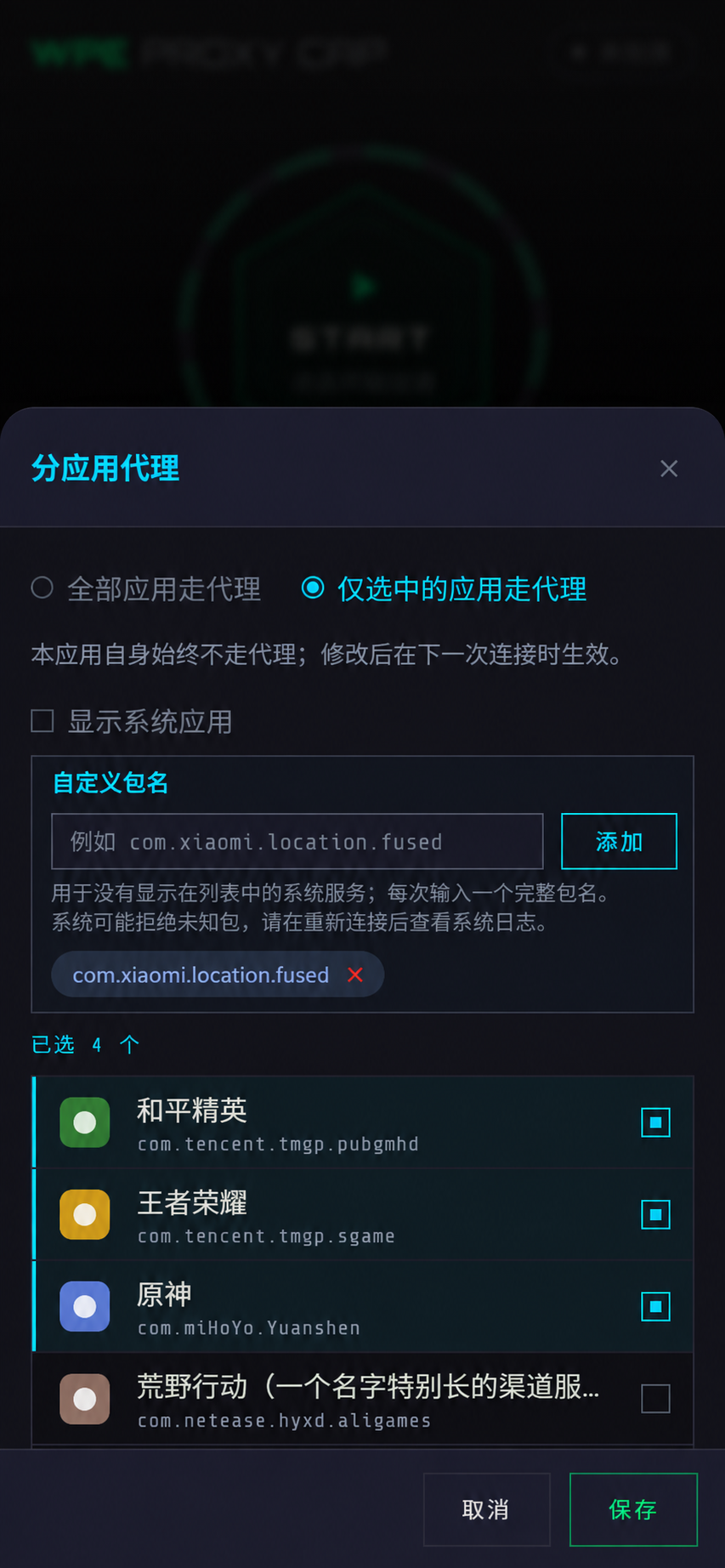
- 两种模式:全部应用走代理 · 仅选中的应用走代理
- 说明:本应用自身始终不走代理;修改后在下一次连接时生效,所以连上之后想改,得先断开
- 列表:已选中的应用排在最前,其余按名称排序
- 显示系统应用:不勾时列表里不列出系统应用,但已勾选的系统应用仍然留在列表里(否则取消勾选就找不回来了)
- 自定义包名:列表中没有的系统服务或无桌面图标组件,可每次输入一个完整包名后添加;系统拒绝未知包时,在重新连接后查看系统日志
- 已选 N 个 与应用列表:每行是图标、应用名与包名,右侧勾选框决定它走不走代理;选中的行左侧带青色边线
- 保存 / 取消:「仅选中的应用走代理」模式下至少要选中一个应用
节点规则里按程序分流的 PROCESS-NAME / PROCESS-PATH 在手机上会被跳过,想让指定的游戏走代理就用这里,见 07 节。
05 · 后台运行与自动重连
Android 会限制后台应用的运行。想让连接在锁屏、切到别的应用之后也稳定保持,按下面几步设置:
- 允许后台运行:「加速」页顶部出现「后台运行受限,锁屏后可能断开」提示条时,点 去允许,在弹出的系统电池优化提示里允许。允许之后提示条消失,「我的」页里的「后台运行」一行也随之隐藏。
- 厂商系统的后台权限:部分手机厂商的系统还需要在手机管家类应用里,允许本应用 自启动 / 后台运行。
- 通知:给了通知权限时,连接期间通知栏常驻一条通知,显示连接状态,并能直接点 断开。
- 返回键:先关掉弹出的面板或消息详情;在其他标签时回到「加速」页;已经在「加速」页时把程序切到后台,连接继续保持。要断开请在「加速」页点「断开」,或点通知栏里的「断开」。
- 始终开启的 VPN:在 Android 系统的 VPN 设置里把本应用设为「始终开启的 VPN」后,程序会在后台用保存的账号与节点自动连接。前提是打开了 记住我的账号,并且已经订阅过。
- 自动重新注册:与服务器的连接中断时(切换 Wi-Fi / 移动数据、系统短暂冻结程序等),程序会自动向服务器重新注册并保持连接,这时通知栏显示「网络变化,正在重新注册…」,不需要手动操作。
- 如果账号被服务器拒绝(密码错误、已过期、已停用、设备数已达上限、服务器未启用账号认证),或者多次重试仍然失败,程序会断开连接,并把原因写进 系统日志。
06 · 连接之后与「我的」页
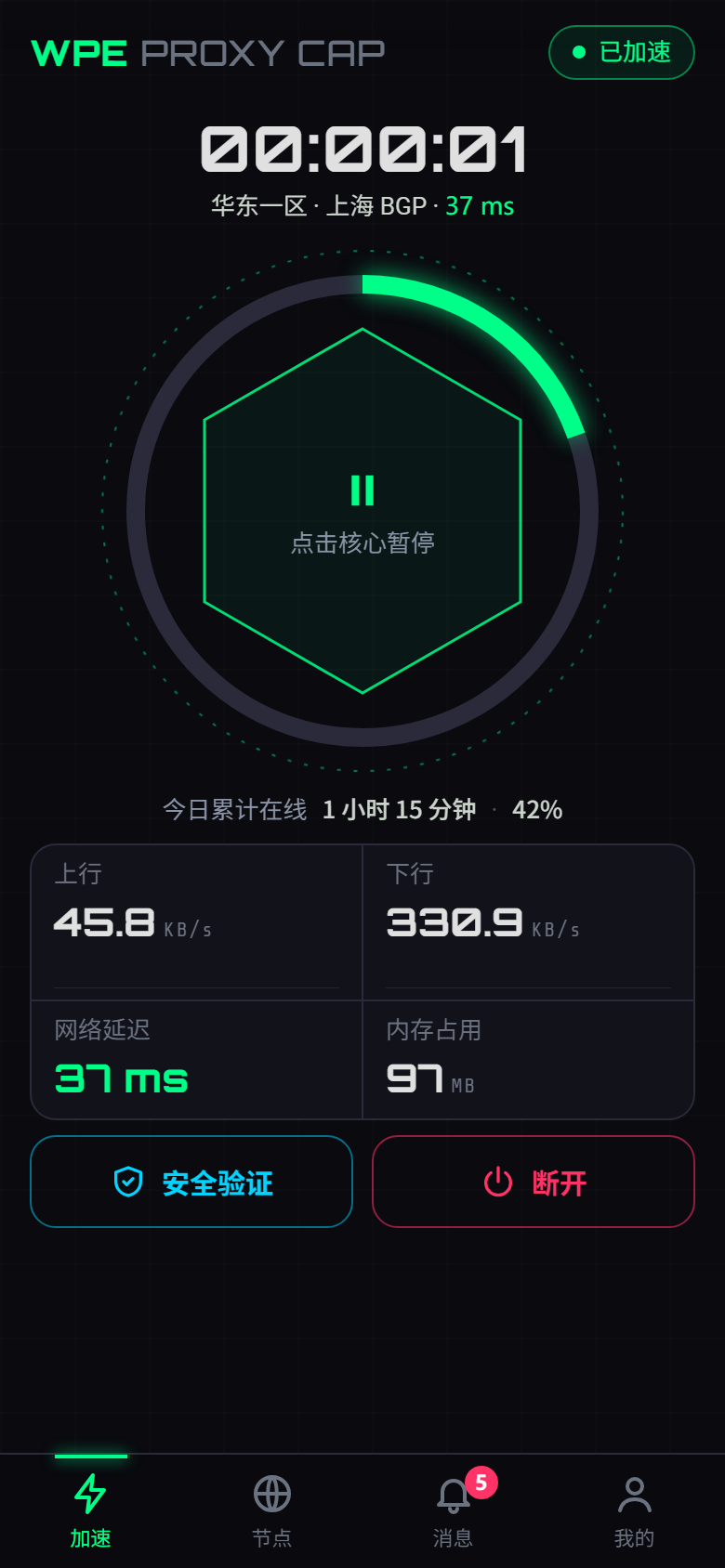
- 计时:本次在线时长,下面一行是节点与延迟
- 反应堆核心:外圈是今日累计在线进度,点核心暂停 / 继续计时,只停计时,不影响代理
- 四格读数:上行 / 下行网速与各自的曲线、网络延迟、内存占用
- 安全验证:检查代理服务器能否连通、账号密码是否正确
- 断开:从底部弹出确认,点「确认断开」
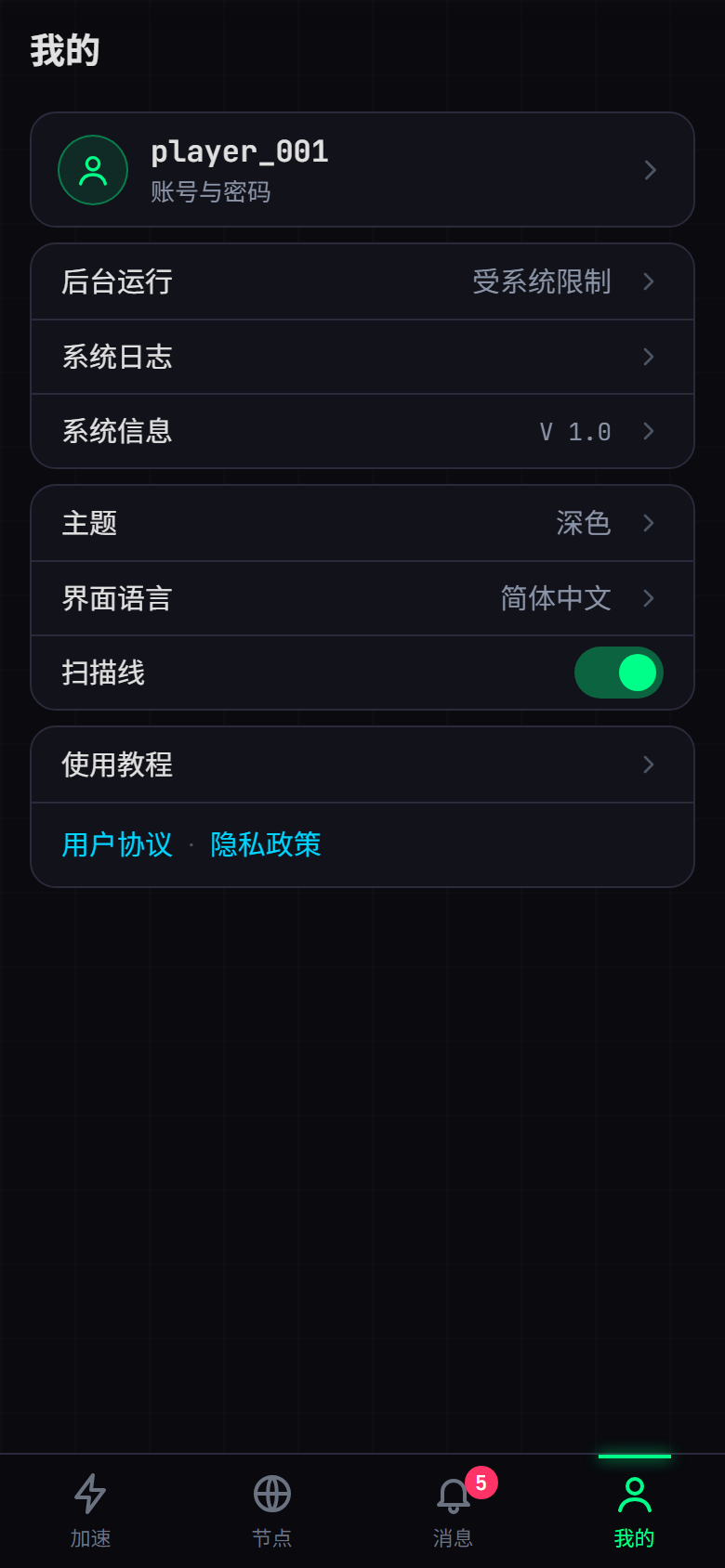
- 账号卡:点开修改通行证账号、安全密码与「记住我的账号」
- 第一组:后台运行(只在受限时出现)、系统日志(连接过程与失败原因)、系统信息(从底部弹出:版本、内核、系统版本、设备型号与 WebView 版本,长按可复制)
- 第二组:主题(深色 / 浅色 / 跟随系统)、界面语言(七种)、扫描线,选了立即生效,没有保存这一步
- 第三组:使用教程,以及 用户协议 · 隐私政策 两个链接
安全验证的判读方法与 Windows 版相同,见 WPC · 安全验证。
消息 标签把订阅服务器与所连 WPE 下发的公告放在同一个列表里,每条带一个小的类型标签。未读的带红点,点 全部已读 一次清掉;点开一条看全文,公告带链接时详情里有 了解更多详情 按钮。往下拉可以刷新。已读状态只记在这台手机上。平板上左边列表、右边详情。
系统日志 在「我的 → 系统日志」里打开:最新的记录排在最上面,每条一张卡片,写着时间、模块、等级与完整内容,长按可以复制。等级筛选(全部 / 错误 / 警告 / 信息 / 调试)只列出当前日志里有的等级,每个等级后面带着条数,筛选栏下面写着「共 N 条」;底栏是 API 检测、系统检测 与 清除日志 三个按钮。
07 · 规则与 DNS 说明
节点的转发规则仍由 WPE x64 的 WPC 配置 下发,手机版有几处要留意:
- 不支持的规则会被跳过:加速内核不支持的规则不会让连接失败,而是跳过并写进系统日志。连上了但某条规则没起作用时,先去系统日志里找它。
- PROCESS-NAME / PROCESS-PATH 规则在手机上会跳过:想按应用分流,请改用 分应用代理。
- 分应用代理与节点规则是先后两道关卡:分应用代理先决定哪些应用的流量交给 WPC,节点规则再决定这些流量走代理还是直连。没选中的应用直接联网,规则管不到它;选中的应用里被规则判成直连的流量,也不会经过 WPE。选「全部应用」时,效果与 Windows 版一致。
- 私人 DNS:开着「私人 DNS」时解析不经过常规的 53 端口,程序靠嗅探把域名补回来——常见端口(HTTP 80 / 8080–8880、HTTPS 与 QUIC 443 / 8443)上的域名照样认得出来,按域名写的规则(如
DOMAIN-SUFFIX)照常命中;只有走其它端口的流量补不回来,域名规则可能匹配不上,那时先在系统设置里把私人 DNS 关掉再试。 - DNS 只返回 IPv4 地址:程序回应 DNS 查询时只给出 IPv4 地址,所以手机上的应用经 IPv4 连到 WPE。
例如某个节点的规则只有 PROCESS-NAME,game.exe,PROXY 和 MATCH,DIRECT:在电脑上这个游戏走代理,到了手机上第一条被跳过,只剩「其他全部直连」,连上以后没有任何流量经过 WPE。选中这种节点时,「加速」页顶部会出现「这个节点在手机上不会代理任何流量」提示条,节点列表里它带「手机上无代理规则」标签,连接时系统日志里也有记录。
给这个节点补上按域名、IP 或端口写的走代理规则,或者把兜底规则改成 MATCH,PROXY,再在手机上用分应用代理把范围限定到游戏上。规则在 WPE x64 的 WPC 配置 里修改。
08 · 排查清单
| 现象 | 先查什么 |
|---|---|
| 提示「没有授予 VPN 权限,无法连接」 | 第一次连接时的 VPN 连接请求被拒绝了。回到「加速」页重新点核心连接,在系统弹窗上点「确定」 |
| 提示 WebView 版本过低 | 到应用商店更新「Android System WebView」或「Chrome」;没有谷歌服务的手机用自带的应用商店更新 |
| 提示「登录失败,请检查订阅设置与账号密码」,系统日志里写着「该账号的设备数已达上限」 | 手机和电脑各算一台设备:先断开另一台设备,或在 WPE x64 的 代理账号 里调高设备数上限 |
| 连上了,但上不了网 / 应用没走代理 | ① 系统日志里有没有被跳过的规则;② 按域名写的规则没生效时,关掉手机的「私人 DNS」再试;③ 选了「仅选中的应用走代理」时,没选中的应用不走代理,改完要断开重连;④ WPE 那边的代理服务是否在运行 |
| 连着的时候在「加速」页找不到「分应用代理」 | 它只在未连接时显示。先断开,改完再连一次;「我的」页里没有这一项 |
| 锁屏或切到后台后断开 | 按 05 节 允许后台运行,并在手机管家类应用里允许自启动 / 后台运行;断开原因写在系统日志里 |
| 按返回键后程序不见了 | 程序只是切到了后台,连接仍在;要断开请在「加速」页或通知栏操作 |
| PROCESS-NAME 规则不起作用 | 手机上会跳过这类规则,改用 分应用代理 |
| 连上了,但没有流量经过 WPE | 节点在手机上没有走代理的规则(常见于只按进程名写规则),见 07 节;或者这个应用没有被分应用代理选中 |
出问题先看 我的 → 系统日志,可以按等级筛选。这些情况在 常见问题 · 代理客户端 · 手机版 里有更完整的说明;订阅号、订阅服务器状态与账号相关的排查与 Windows 版相同,见 WPC · 排查清单。